
Windows 一键部署器
TG115 的推荐部署方式是在 Windows 10/11 64 位电脑上运行图形化部署器,由它通过 SSH 完成 VPS 侧安装。
如果你是第一次部署,请优先阅读 从零部署完整教程。
部署器负责什么
点击“一键部署基础环境”后,部署器主要负责:
- 建立 SSH/SFTP 连接并确认主机指纹;
- 检查 Linux、CPU 架构、内存、磁盘和
/dev/fuse; - 安装 Docker、Docker Compose、FUSE 等环境;
- 安装并启动 CloudDrive2;
- 构建并启动 TG115 Bot;
- 初始化 SQLite 持久化任务队列;
- 配置 20GB 本地任务预算和磁盘安全线;
- 启用 CPU、内存、磁盘、网络和错误率动态调度;
- 配置自动重启、开机启动和日志轮转;
- 执行基础健康检查。
部署器不负责什么
以下操作必须由你本人完成:
- 登录 CloudDrive2;
- 在 CloudDrive2 中添加并挂载自己的 115;
- 开启并配置 WebDAV;
- 最终在 115 官方客户端确认文件完整性。
界面预览
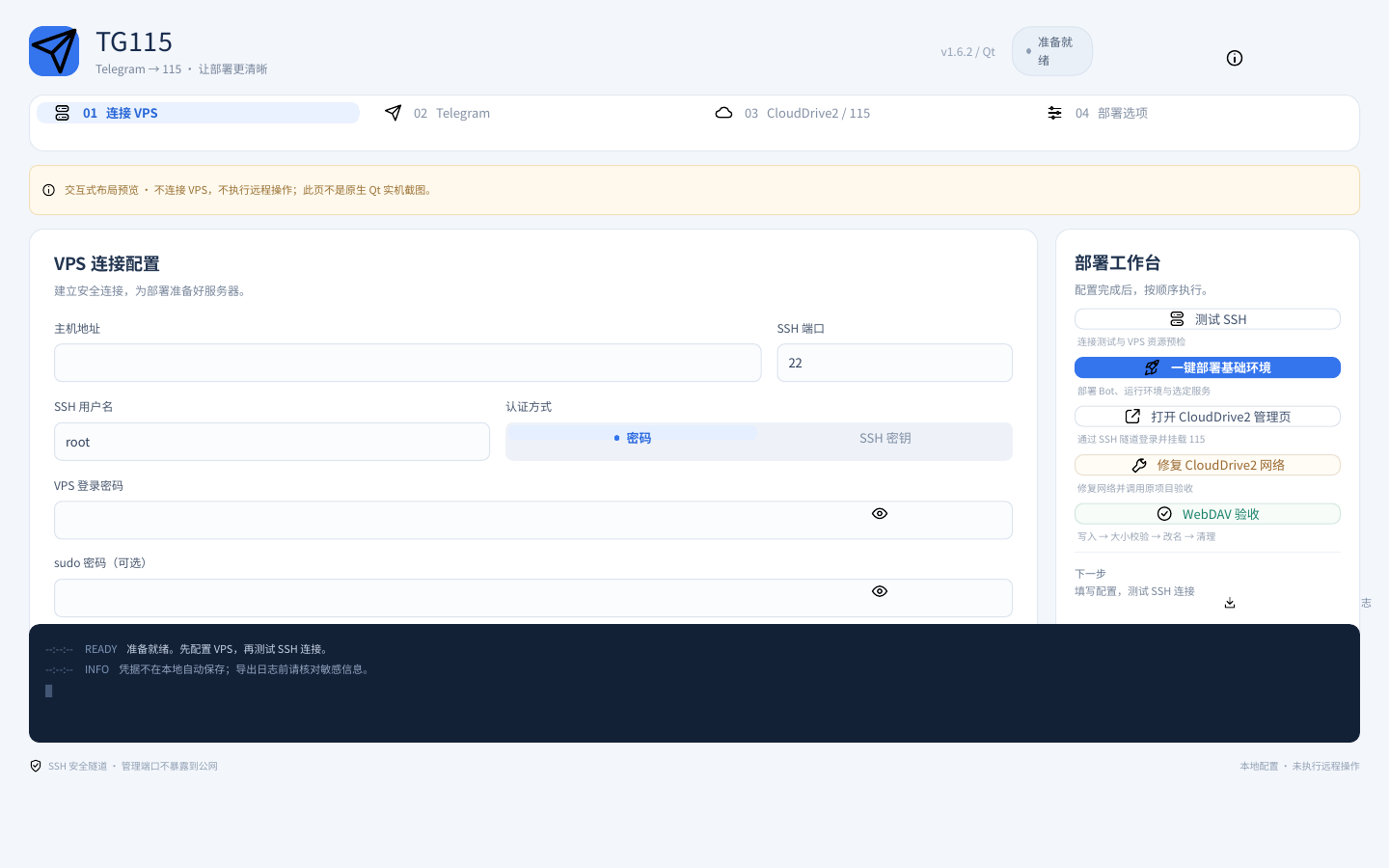
完整的 VPS、Telegram、CloudDrive2 / 115 与部署选项四个页面,请查看 部署器界面预览。
说明
这些图片来自 TG115 的交互式 UI 设计稿,用于展示当前界面结构,并非原生 Qt 实机运行截图。
VPS 信息
填写:
- VPS IP 或域名;
- SSH 端口;
- SSH 用户名;
- 密码或 SSH 私钥;
- 非 root 用户的 sudo 凭据(如需要)。
第一次连接时,应核对 VPS 主机密钥指纹,避免把凭据发送到错误服务器。
Telegram 信息
填写:
- Bot Token;
- API ID;
- API Hash;
- 允许使用 Bot 的个人 Telegram 数字 ID。
CloudDrive2 WebDAV
由部署器管理 CloudDrive2 时,Bot 在 Docker 网络中使用:
text
http://clouddrive2:19798/dav不需要把 19798 端口暴露到公网。
推荐默认值
text
安装目录:/opt/tg115
本地任务预算:20GB
磁盘最少保留:20GB
时区:Asia/Shanghai
这些值适合基础个人使用;CloudDrive2 可能额外产生缓存,因此磁盘容量较小时应保留更大的实际安全余量。
部署完成后
依次完成:
- 打开 CloudDrive2 管理页;
- 登录并挂载 115;
- 开启 WebDAV;
- 点击“WebDAV 验收(写入测试文件)”;
- 确认出现
TG115_DESTINATION=OK; - 用一个 5~20MB 文件进行第一次真实转存。