
从零部署 TG115
这是一份面向第一次使用 TG115 的完整教程。目标是从一台新的 VPS 开始,最终完成一次 Telegram → CloudDrive2 → 115 的真实文件转存。
推荐方式
当前正式版推荐在 Windows 10 / 11 64 位电脑上运行图形化部署器,由部署器通过 SSH 完成 VPS 侧环境安装与 TG115 部署。
1. 准备硬件与账号
| 项目 | 推荐配置 | 说明 |
|---|---|---|
| VPS | 2 核 / 4GB / 50GB SSD | Ubuntu 22.04/24.04 或 Debian 12 64 位 |
| VPS 网络 | 100Mbps 或以上 | 需稳定访问 Telegram 与 Docker 镜像仓库 |
| CloudDrive2 | 可用会员环境 | 需要 115 挂载与 WebDAV 功能可用 |
| 115 | 可正常登录且空间充足 | 由你本人在 CloudDrive2 中完成登录/挂载 |
| Telegram | Bot Token、API ID、API Hash、个人数字 ID | Bot 只面向你本人与 Bot 的一对一私聊 |
| 本地电脑 | Windows 10/11 64 位 | 用于运行 TG115 图形化部署器 |
大量或长期批量传输,建议升级到 4 核 / 8GB / 80~100GB SSD。
VPS 必须支持 /dev/fuse
CloudDrive2 的容器挂载方式依赖 FUSE。如果 VPS 没有 /dev/fuse,需要在服务商控制面板开启,或者联系服务商确认是否支持。
2. 下载 TG115 部署器
前往 GitHub Releases:
当前稳定版文档对应 v1.6.2,发布包中的主要文件包括:
TG115-Deployer-v1.6.2.exe:Windows 图形化部署器;SHA256SUMS.txt:发布文件 SHA-256 校验值;- 项目源代码与相关说明文件。
校验 SHA-256
在 PowerShell 中进入下载目录后执行:
Get-FileHash .\TG115-Deployer-v1.6.2.exe -Algorithm SHA256将结果与 SHA256SUMS.txt 中对应值核对。
Windows 安全提示
部署器由 PyInstaller 打包且未使用商业代码签名证书时,Windows 或第三方安全软件可能显示“未知发布者”或启发式提示。请只从项目正式 Releases 下载,并先校验 SHA-256。
3. 准备 Telegram 信息
3.1 创建 Bot
在 Telegram 中打开 @BotFather,创建自己的 Bot,保存:
Bot Token3.2 获取 API ID / API Hash
登录 my.telegram.org 创建应用,保存:
API ID
API Hash
3.3 获取自己的 Telegram 数字 ID
TG115 只允许配置的个人 Telegram 数字 ID 使用 Bot。请准备你自己的数字 ID,并确保以后是在 你与 Bot 的一对一私聊中使用。
不要公开秘密信息
Bot Token、API Hash 与 VPS 登录凭据都属于敏感信息。截图文档、提交 Issue、录制教程时务必遮挡。
4. 启动部署器
双击:
TG115-Deployer-v1.6.2.exe部署器主界面将集中填写 VPS、Telegram 和 CloudDrive2 WebDAV 信息。
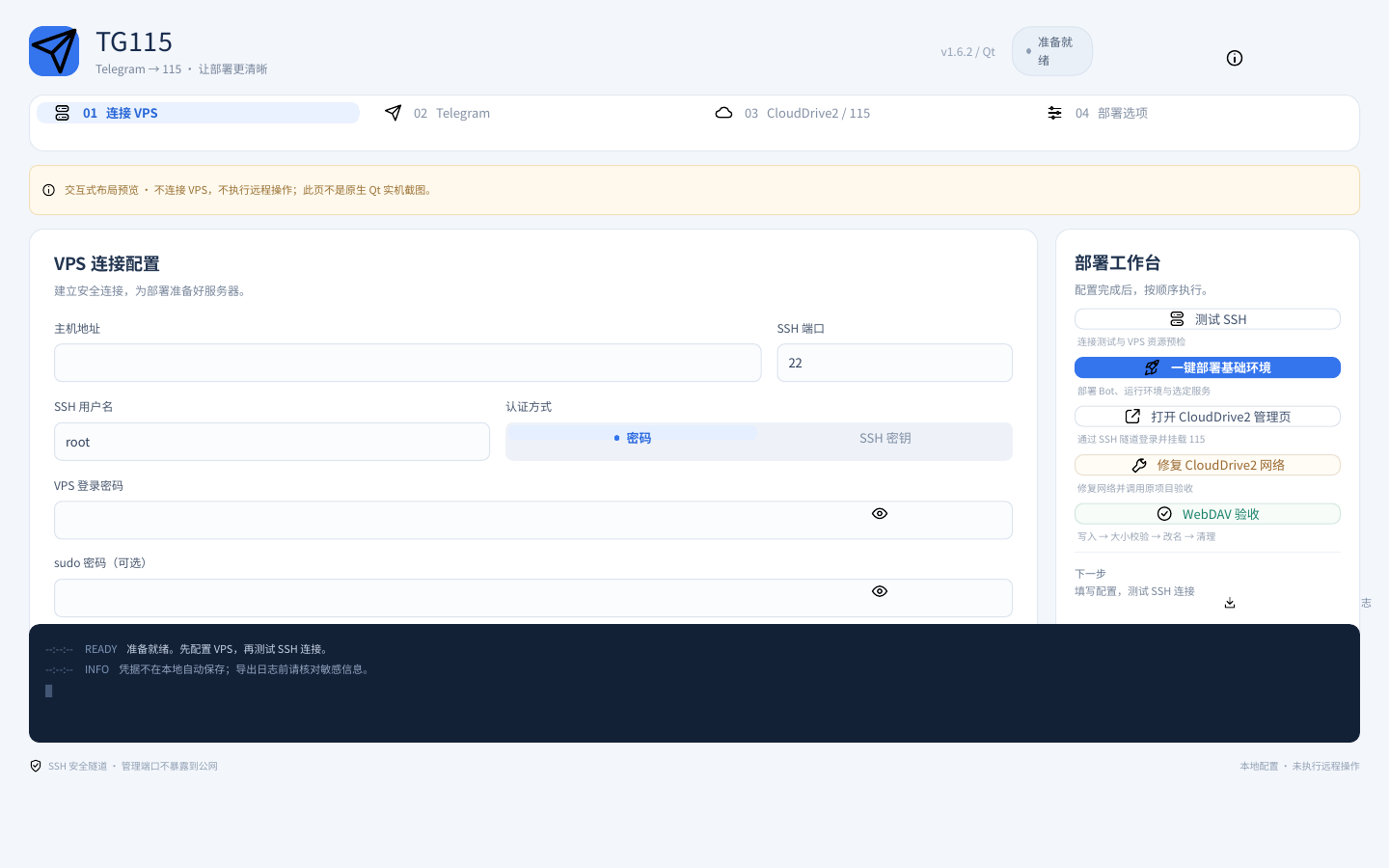
上图来自 TG115 交互式 UI 设计稿,用于展示页面布局。正式原生 Qt 程序的字体和控件细节可能略有差异。
5. 填写 VPS 信息并测试 SSH
通常填写:
- VPS IP 或域名;
- SSH 端口,常见为
22; - SSH 用户名,例如
root、ubuntu、debian; - 登录方式:密码或 SSH 私钥;
- 非 root 用户如需 sudo,再填写 sudo 密码或使用免密 sudo。
填写完成后先点击:
测试 SSH首次连接:核对主机指纹
首次连接 VPS 时部署器会显示 SSH 主机密钥指纹。应与 VPS 服务商控制台或你可信渠道获取的指纹核对,一致后再确认连接。
6. 填写 Telegram 信息
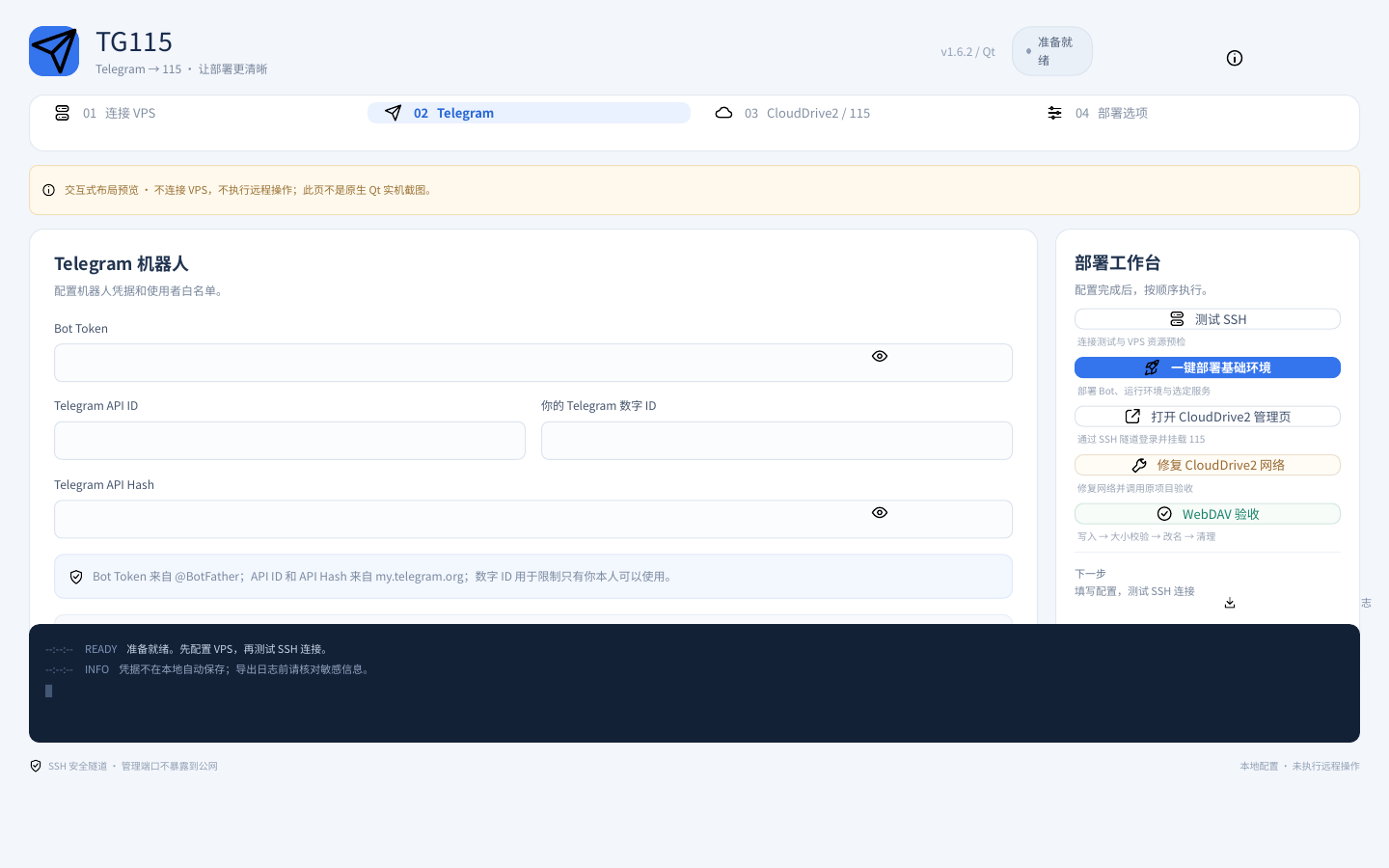
依次填写:
Bot Token
Telegram API ID
Telegram API Hash
你的 Telegram 数字 ID
这些信息用于 Bot 接收文件、Telegram MTProto 下载以及限制允许使用 Bot 的用户。
7. 配置 CloudDrive2 WebDAV
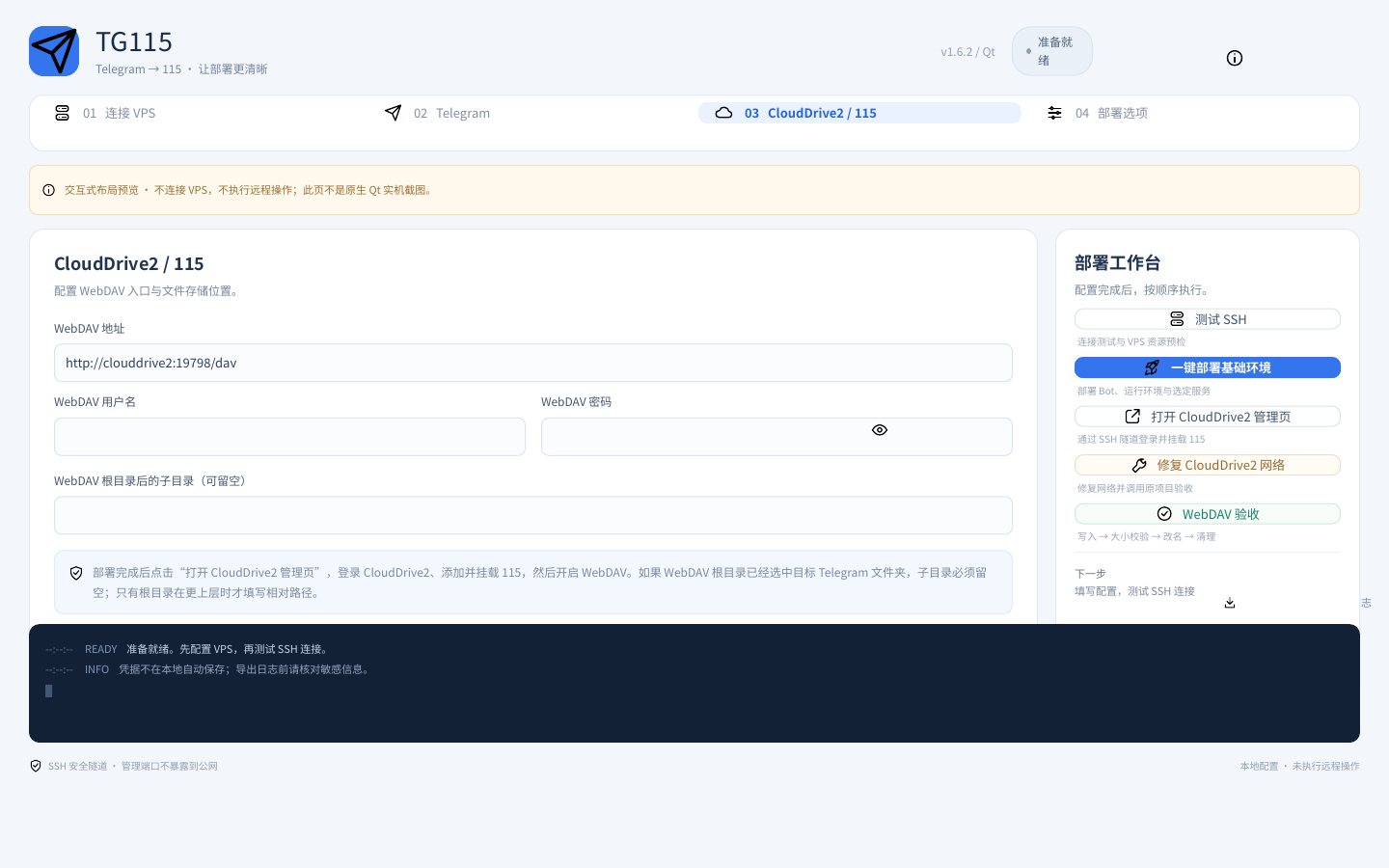
如果选择由部署器安装并管理 CloudDrive2,保持默认容器内 WebDAV 地址:
http://clouddrive2:19798/dav然后填写:
- WebDAV 用户名;
- WebDAV 密码;
- WebDAV 根目录后的可选子目录。
避免路径“套娃”
如果 CloudDrive2 的 WebDAV 根目录已经指向:
115open/Telegram那么 TG115 的子目录应当留空。否则再次填写 115/Telegram 可能形成重复嵌套路径。
不要把 19798 暴露公网
部署器管理 CloudDrive2 时,Bot 使用 Docker 容器内网访问 clouddrive2:19798。CloudDrive2 管理页面应通过 SSH 隧道打开,不需要直接暴露公网端口。
8. 保持推荐参数
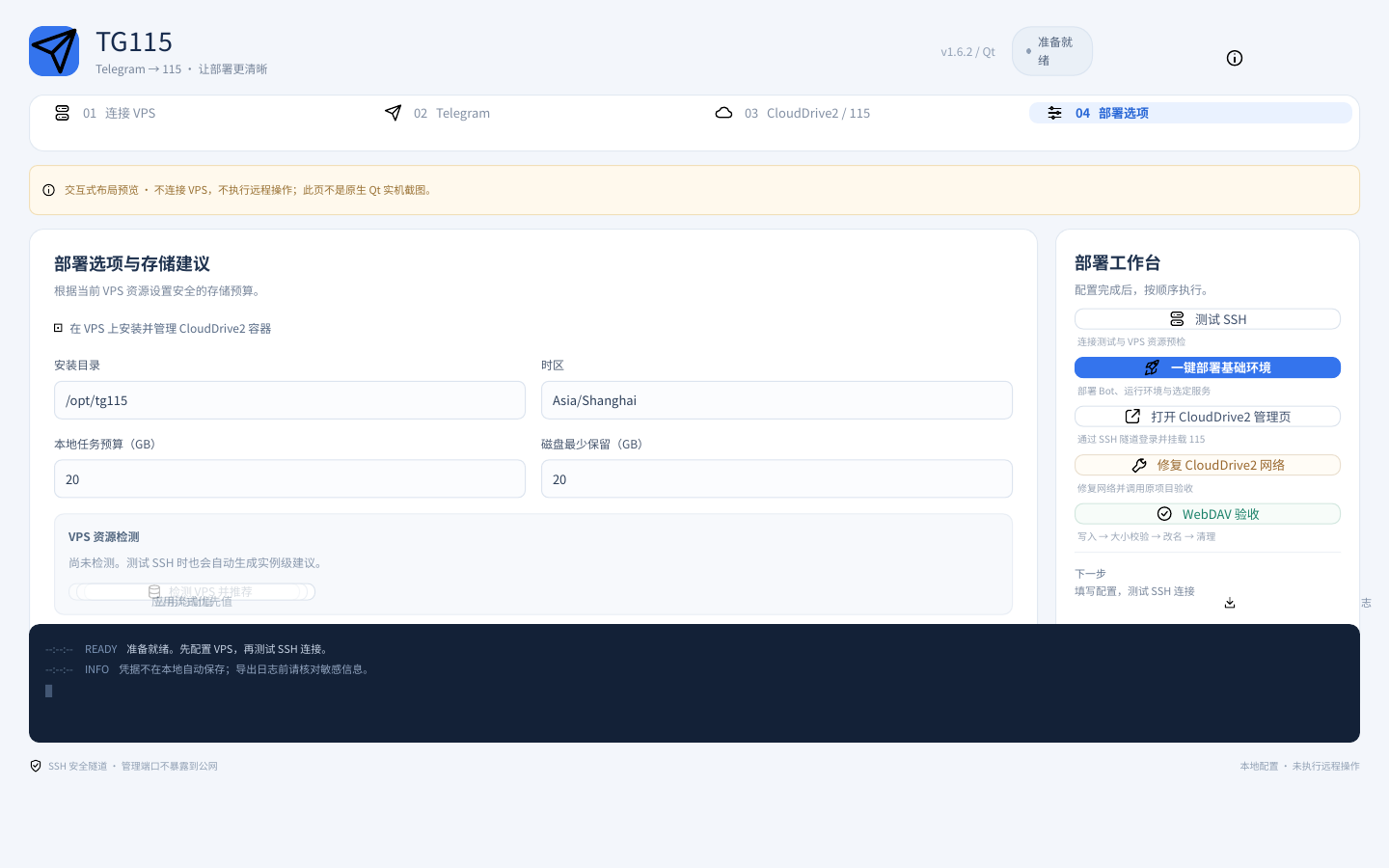
首次部署建议保持:
安装目录:/opt/tg115
本地任务预算:20GB
磁盘最少保留:20GB
时区:Asia/Shanghai
其中 20GB 是 TG115 普通落盘任务的预算,并不代表 CloudDrive2 内部缓存也严格限制为 20GB。
9. 一键部署基础环境
点击:
一键部署基础环境部署器会自动完成主要工作,包括:
- 连接并检查 VPS;
- 上传部署包;
- 安装 Docker、Docker Compose、FUSE 等依赖;
- 安装并启动 CloudDrive2;
- 构建并启动 Telegram Bot;
- 建立 SQLite 持久化任务队列;
- 配置本地任务预算和磁盘安全线;
- 启用动态资源调度;
- 配置异常自动重启、开机自启与日志轮转;
- 执行基础健康检查。
通常需要约 5~15 分钟,具体取决于 VPS 网络和镜像下载速度。
部署过程中不要关闭部署器。
10. 打开 CloudDrive2 管理页
部署成功后点击:
打开 CloudDrive2 管理页部署器会建立 SSH 安全隧道,并在浏览器打开类似:
http://127.0.0.1:随机端口这个地址只通过当前 SSH 隧道访问,不是直接暴露给公网的管理地址。
11. 在 CloudDrive2 中挂载 115
在 CloudDrive2 管理页中由你本人完成:
- 登录 CloudDrive2;
- 添加 115;
- 按 CloudDrive2 的流程登录或扫码;
- 确认可以浏览 115 文件;
- 开启 WebDAV;
- 确认 WebDAV 根目录与 TG115 子目录配置一致。
部署器不会替你登录 115,也不需要你的 115 账号密码。
12. 执行 WebDAV 验收
回到部署器点击:
WebDAV 验收(写入测试文件)验收流程不是只检查容器“是否启动”,而是执行真实写入测试:
VPS 生成随机测试文件
→ rclone 上传到 CloudDrive2 WebDAV
→ 校验远端文件大小
→ 远端改名
→ 再次校验
→ 删除远端和 VPS 测试文件
只有看到:
TG115_DESTINATION=OK才表示 CloudDrive2 WebDAV 写入链路通过。
验收边界
WebDAV 验收通过证明文件已经成功写入 CloudDrive2 WebDAV,但不能单独证明 115 官方端已经最终保存完成。最终仍应在 115 官方客户端检查文件。
13. 第一次真实转存
不要一开始就批量转存。建议先选择一个 5~20MB 的测试文件:
- 在 Telegram 找到文件;
- 转发到你与 TG115 Bot 的一对一私聊;
- Bot 返回任务编号;
- 等待任务从“在排队”进入下载/流式与写入状态;
- Bot 显示“Bot 传输已完成,115 官方端待确认”;
- 在 115 官方客户端确认文件大小正常并可打开;
- 向 Bot 发送:
/confirm <任务编号>任务状态将记录为:
115 官方端已由你确认14. 日常使用
以后使用只需:
Telegram 文件
→ 转发给私人 Bot
→ TG115 自动排队与传输
→ 115 官方客户端核验
→ /confirm <任务编号>
常用命令:
/start
/help
/queue
/status
/performance
/task <任务编号>
/confirm <任务编号>
/retry <任务编号>
/cancel <任务编号>