
部署器界面预览
下面 4 张图片来自 TG115 的交互式 UI 设计稿,对应当前部署器的四个核心页面。预览版本已同步为 v1.6.2。
关于这些图片
这些是根据此前的 TG115_UI_Preview.html 生成的界面预览,用于文档展示和 UI 审阅,不连接 VPS、不执行远程操作,也不是原生 Qt 实机截图。正式 Qt 程序在字体、系统控件渲染等细节上可能略有差异。
1. 连接 VPS
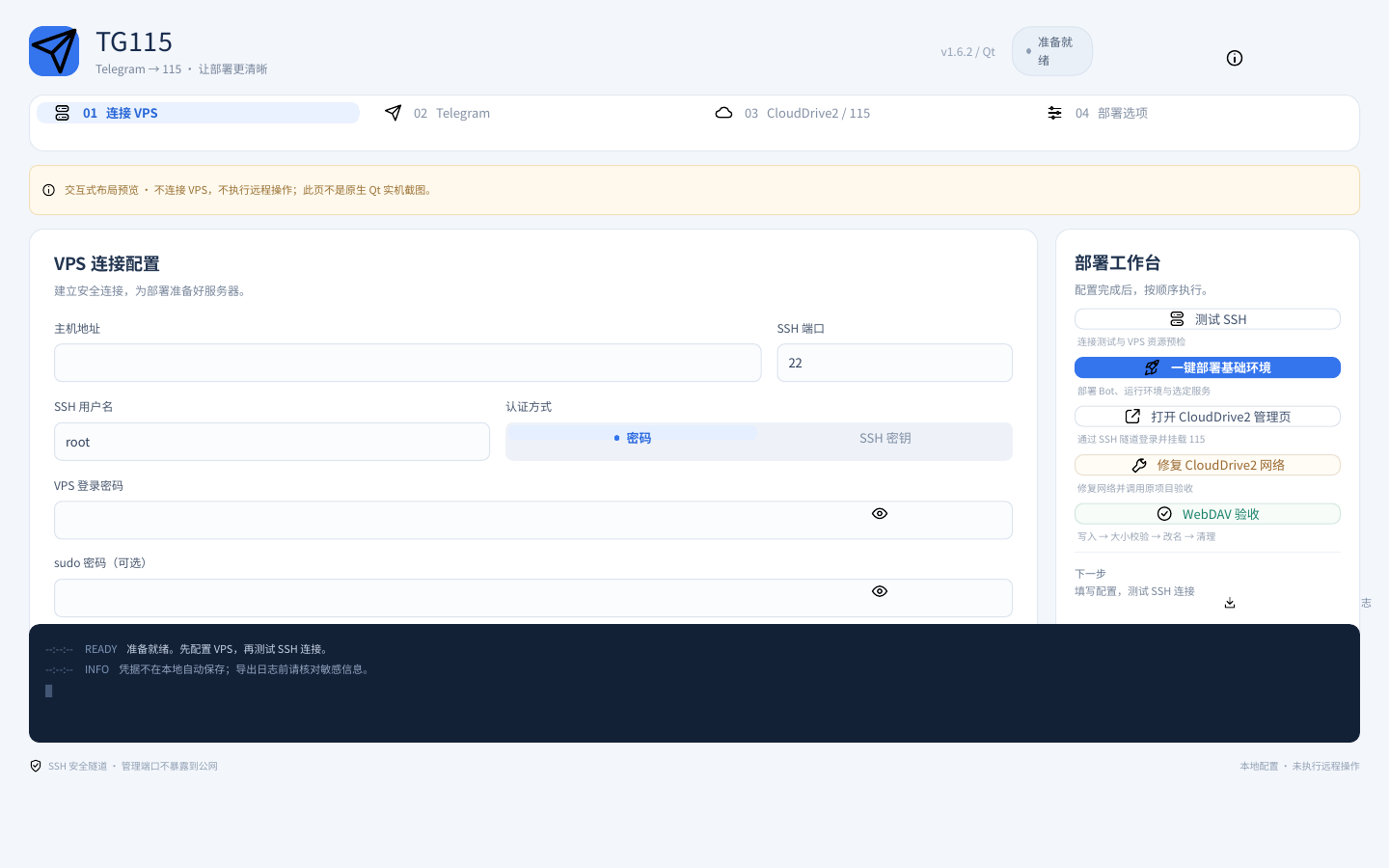
这里集中配置:
- VPS 主机地址与 SSH 端口;
- SSH 用户名;
- 密码或 SSH 密钥认证;
- 可选 sudo 密码;
- 测试 SSH 与 VPS 资源预检。
2. Telegram
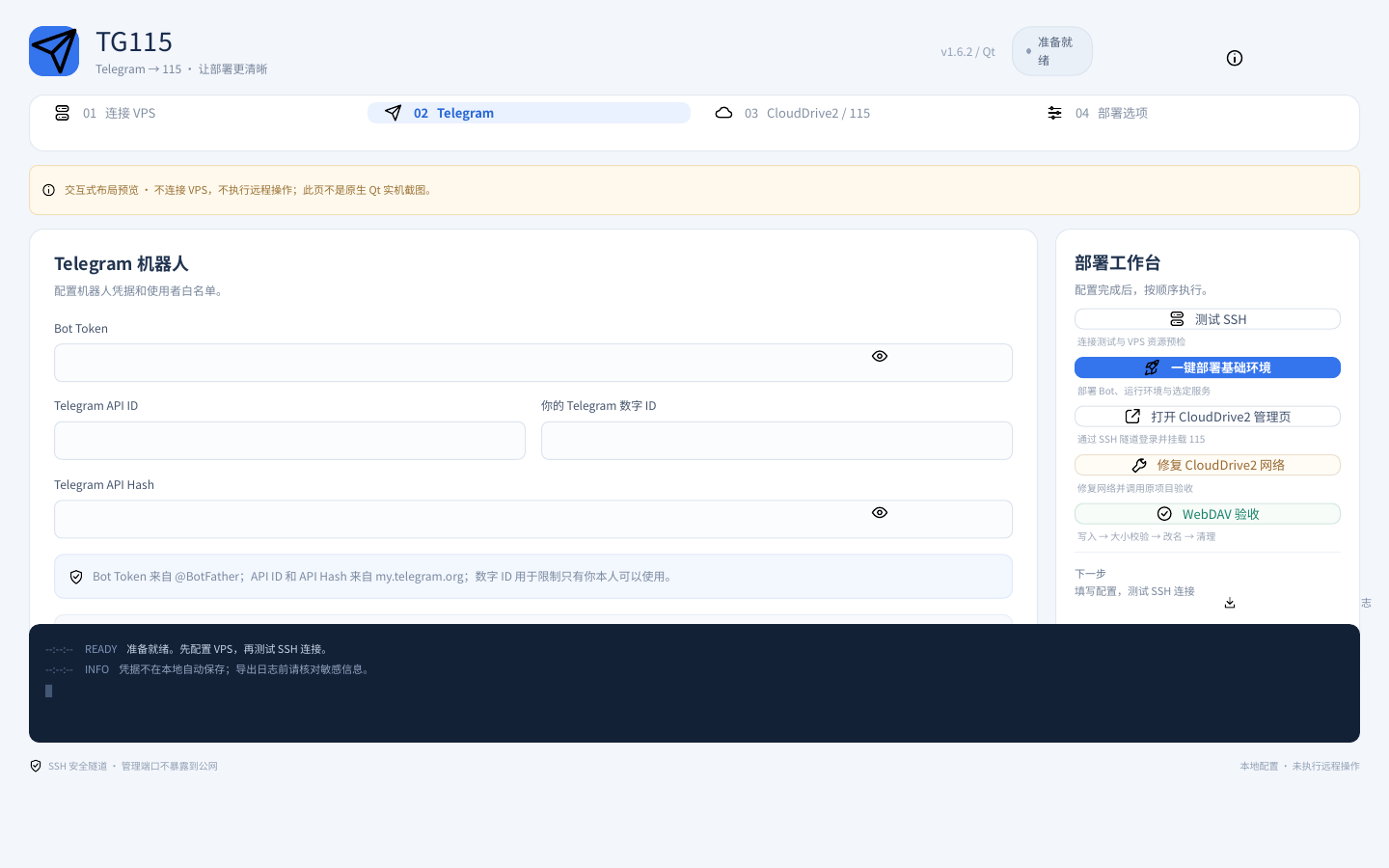
这里填写:
- Bot Token;
- Telegram API ID;
- Telegram API Hash;
- 允许使用 Bot 的个人 Telegram 数字 ID。
预览中的敏感字段均为空,不包含任何真实凭据。
3. CloudDrive2 / 115
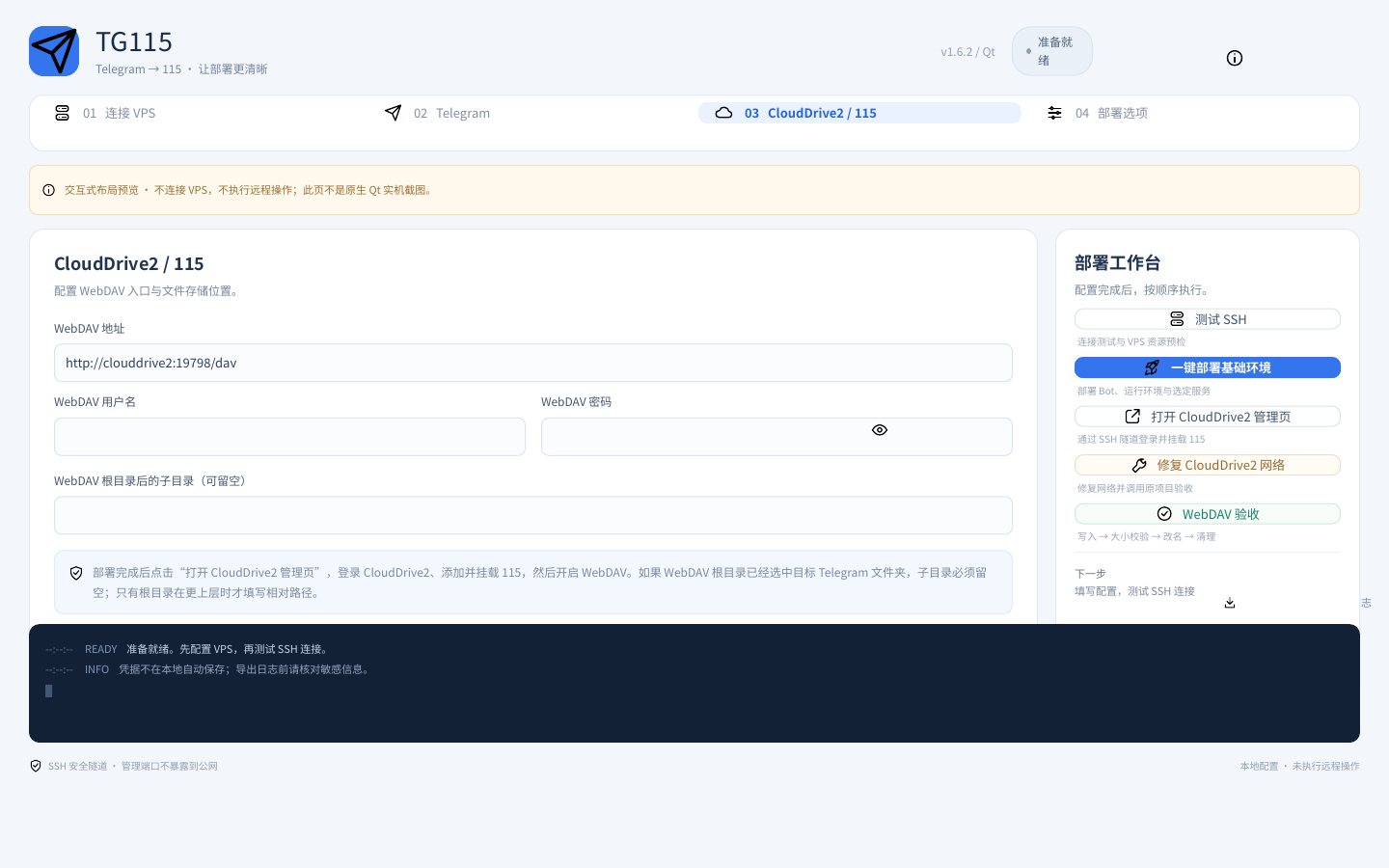
这里配置:
- WebDAV 地址;
- WebDAV 用户名与密码;
- WebDAV 根目录后的可选子目录。
部署器托管 CloudDrive2 时,默认使用 Docker 内网地址 http://clouddrive2:19798/dav。
4. 部署选项
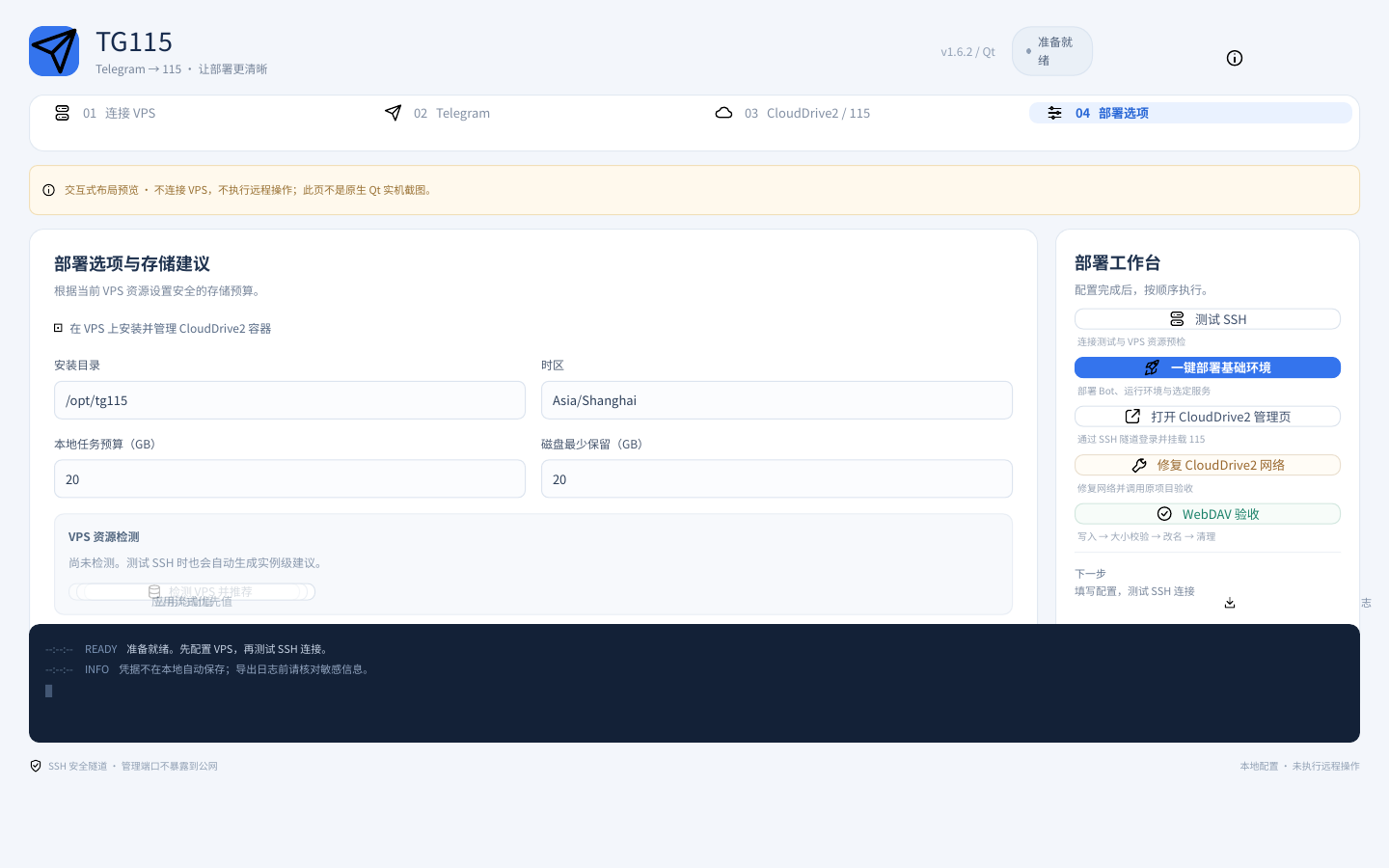
这里主要管理:
- 是否由 VPS 托管 CloudDrive2;
- 安装目录;
- 时区;
- 本地任务预算;
- 磁盘最少保留空间;
- VPS 资源检测与实例级建议。
运行时界面为什么没有放截图?
SSH 主机指纹确认、实际部署进度、部署成功状态以及 CloudDrive2 浏览器管理页都属于真实运行时界面。此前的交互式 UI 设计稿没有模拟这些状态,因此这里不使用伪造截图。相关操作步骤仍在 从零部署教程 中完整说明。
如果未来加入真实运行截图,发布前应遮挡 VPS 地址、密码、SSH 私钥、Bot Token、API Hash、WebDAV 凭据、115 / CloudDrive2 登录信息等敏感内容。